Feature
This content is for v1.0. Switch to the latest version for up-to-date documentation.
Übersicht
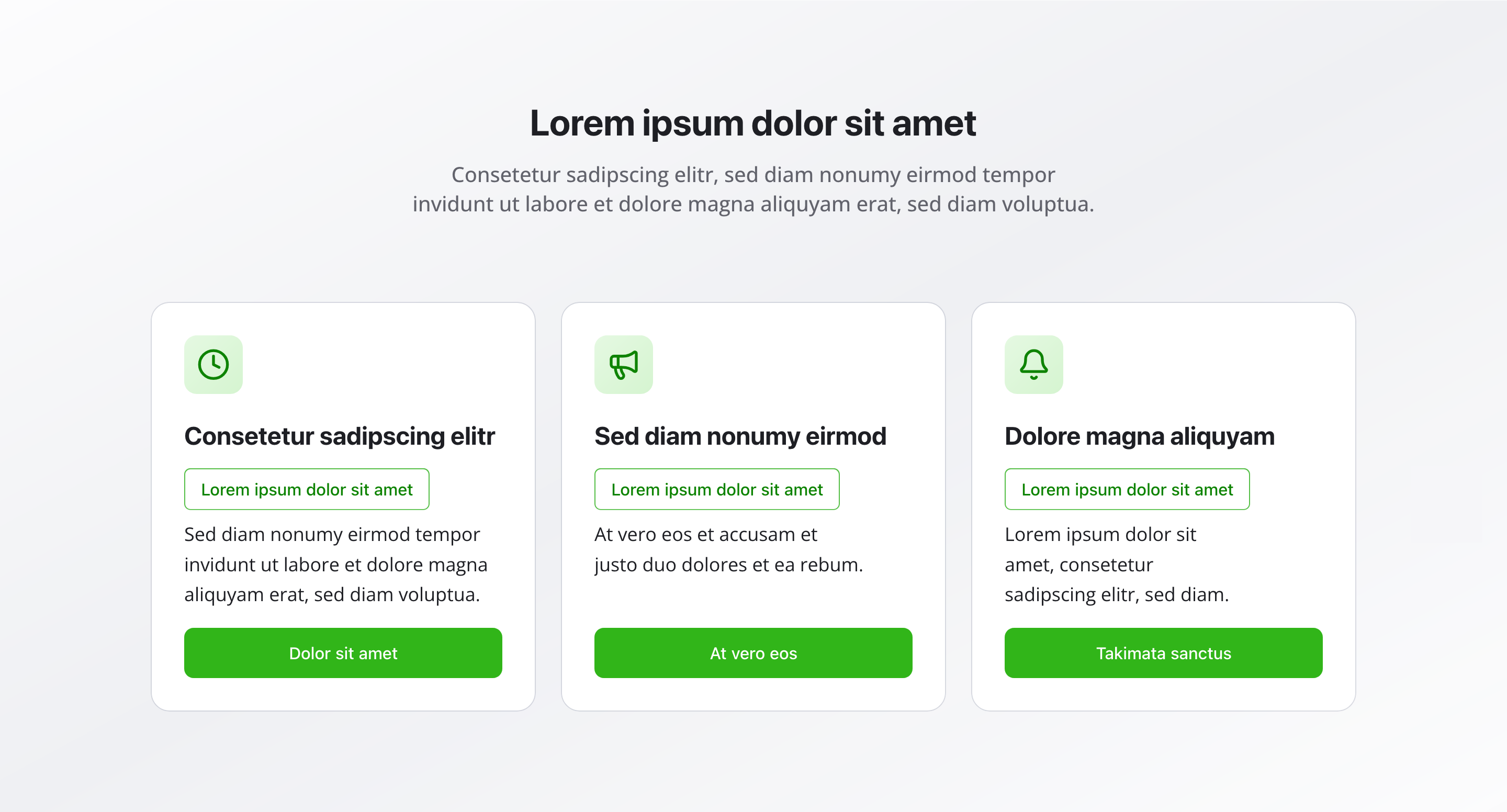
Abschnitt betitelt „Übersicht“Der Feature ermöglicht es Ihnen, Ihre wichtigsten Features, Vorteile oder Dienstleistungen in einem organisierten, visuell ansprechenden Format zu präsentieren. Jedes Feature kann ein Icon, eine Überschrift, eine Unterüberschrift, eine Beschreibung und einen optionalen Call-to-Action-Button enthalten – perfekt, um hervorzuheben, was Ihr Angebot einzigartig macht.
- Typ: Boolean
- Erforderlich: Nein
- Standardwert:
true(Standard: aktiv) - Zweck: Steuert, ob der Feature-Bereich auf der Website angezeigt wird
- Hinweis: Deaktivieren Sie dieses Feld, wenn der Bereich vorübergehend nicht sichtbar sein soll, ohne die Konfiguration zu löschen
Überschrift
Abschnitt betitelt „Überschrift“- Typ: String
- Erforderlich: Nein
- Zweck: Hauptüberschrift für den gesamten Feature
- Beispiele:
Unsere Vorteile,Warum uns wählen
Beschreibung
Abschnitt betitelt „Beschreibung“- Typ: Text
- Erforderlich: Nein
- Zweck: Beschreibung für den Feature
- Beispiel:
Warum Sie uns wählen sollten
Features
Abschnitt betitelt „Features“- Typ: Array von Feature-Objekten
- Erforderlich: Nein
- Zweck: Liste der anzuzeigenden Features
Feature-Objekt-Felder
Abschnitt betitelt „Feature-Objekt-Felder“Überschrift
- Typ: String
- Erforderlich: Nein
- Zweck: Der Haupttitel für dieses Feature
- Beispiel:
Expertenteam
Unterüberschrift
- Typ: String
- Erforderlich: Nein
- Zweck: Ein sekundärer Titel oder Slogan
- Beispiel:
Branchenführende Expertise
Beschreibung
- Typ: Text
- Erforderlich: Nein
- Zweck: Detaillierte Beschreibung des Features
- Beispiel:
Unser Team bringt jahrelange Expertise und Wissen mit...
Icon
- Typ: Icon-Referenz (Lucide)
- Erforderlich: Nein
- Zweck: Ein Lucide-Icon, das mit dem Feature angezeigt wird
- Beispiele:
UserCheck,Zap,Calendar
Button anzeigen
- Typ: Boolean
- Erforderlich: Nein
- Standardwert:
false - Zweck: Flag zum Anzeigen oder Ausblenden des Call-to-Action-Buttons für dieses Feature
CTA-Button (Call to Action Button)
- Typ: Referenz (
ctaButtonItem) - Erforderlich: Nein
- Zweck: Call-to-Action-Button-Konfiguration für dieses Feature (Label, Link, Rolle)
- Hinweis: Nur sichtbar, wenn „Button anzeigen“ auf
truegesetzt ist
Hintergrundfarbe
Abschnitt betitelt „Hintergrundfarbe“- Typ: Referenz (
backgroundColor) - Erforderlich: Nein
- Zweck: Legt die Hintergrundfarbe für den gesamten Feature fest
Verwendungsbeispiel
Abschnitt betitelt „Verwendungsbeispiel“Typische Konfiguration
Abschnitt betitelt „Typische Konfiguration“- Überschrift:
Unsere Vorteile - Beschreibung:
Warum Sie uns wählen sollten - Features:
- “Expertenteam” (UserCheck-Icon)
- Unterüberschrift:
Branchenführende Expertise - Beschreibung:
Unser Team bringt jahrelange Expertise und Wissen mit... - Button anzeigen:
true - CTA-Button:
{ label: "Mehr erfahren", link: "/about-us" }
- Unterüberschrift:
- “Moderne Technologie” (Zap-Icon)
- Unterüberschrift:
Innovative Lösungen - Beschreibung:
Gebaut mit neuester Technologie und Innovation... - Button anzeigen:
true - CTA-Button:
{ label: "Produkte ansehen", link: "/products" }
- Unterüberschrift:
- “Flexible Optionen” (Calendar-Icon)
- Unterüberschrift:
Verfügbar 24/7 - Beschreibung:
Wir bieten flexible Lösungen, die sich an Ihre Bedürfnisse anpassen... - Button anzeigen:
true - CTA-Button:
{ label: "Loslegen", link: "/get-started" }
- Unterüberschrift:
- “Expertenteam” (UserCheck-Icon)
Best Practices
Abschnitt betitelt „Best Practices“- Konsistenz: Verwenden Sie ähnliche Strukturen für alle Features, um visuelle Harmonie zu schaffen.
- Icons: Verwenden Sie Icons konsistent und angemessen – sie sollten Klarheit schaffen, nicht nur Dekoration sein.
- Klarheit: Halten Sie Überschriften und Unterüberschriften kurz und wirkungsvoll.
- Anzahl: 3-6 Features funktionieren am besten für optimale Benutzererfahrung.
- Buttons: Verwenden Sie CTA-Buttons sparsam, nur wenn sie einen Mehrwert bieten.
- Fokus: Jedes Feature sollte einen einzigen, klaren Vorteil kommunizieren.
Hauptmerkmale
Abschnitt betitelt „Hauptmerkmale“- Visuelle Organisation: Features werden in einem sauberen, organisierten Layout angezeigt
- Icon-Unterstützung: Lucide-Icons fügen visuelles Interesse und Klarheit hinzu
- Flexibler Inhalt: Überschriften, Unterüberschriften und Beschreibungen für umfassende Informationen
- Call-to-Action: Optionale Buttons für jedes Feature, um Engagement zu fördern
- Anpassbar: Hintergrundfarbe und Layout-Optionen für Markenkonsistenz
Wo es verwendet wird
Abschnitt betitelt „Wo es verwendet wird“- Seiten (
page)
Allgemeine Inhaltsseiten, insbesondere Startseiten und Serviceseiten
Technische Hinweise
Abschnitt betitelt „Technische Hinweise“- Icons stammen aus der Lucide Icon-Bibliothek
- CTA-Buttons verwenden das globale
ctaButtonItem-Schema (Label, Link, Rolle) - Hintergrundfarbe verweist auf das globale
backgroundColor-Schema - Features werden typischerweise in einem Grid-Layout angezeigt, das sich an die Bildschirmgröße anpasst
- Jedes Feature hat ein
_key-Feld (interne Sanity-Kennung)