Tabs
This content is for v1.0. Switch to the latest version for up-to-date documentation.
Übersicht
Abschnitt betitelt „Übersicht“Der Tabs organisiert Inhalte in verschiedene Tabs mit Tab-Navigation. Er ist perfekt für strukturierte, kategorisierte Informationen, die von einer klaren, organisierten Präsentation profitieren, bei der nur ein Bereich gleichzeitig sichtbar ist.
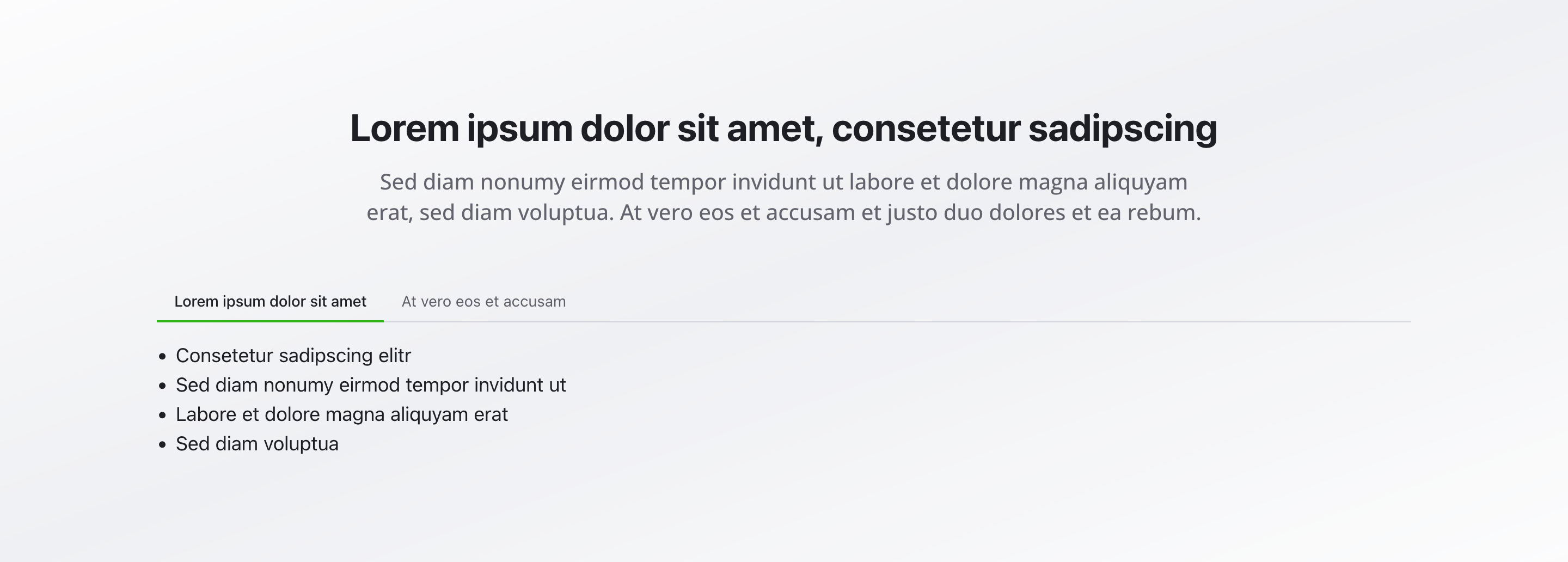
Überschrift
Abschnitt betitelt „Überschrift“- Typ: String
- Erforderlich: Ja
- Zweck: Hauptüberschrift für den gesamten Tabs
- Beispiel:
Unsere Service-PaketeoderService-Optionen
Beschreibung
Abschnitt betitelt „Beschreibung“- Typ: Text
- Erforderlich: Nein
- Zweck: Beschreibung für den Tabs
- Maximale Länge: 500 Zeichen
- Beispiel:
Wählen Sie das richtige Service-Paket für Ihre Bedürfnisse
Elemente
Abschnitt betitelt „Elemente“- Typ: Array von Objekten
- Erforderlich: Ja (mindestens 1)
- Zweck: Liste der Tab-Elemente, die als Tabs angezeigt werden
Jedes Tab-Element enthält:
Elementüberschrift
Abschnitt betitelt „Elementüberschrift“- Typ: String
- Erforderlich: Ja
- Zweck: Überschrift des Tabs (wird als Tab-Label angezeigt)
- Beispiel:
Basis-Paket
Icon (nur mobile Version)
Abschnitt betitelt „Icon (nur mobile Version)“- Typ: Lucide Icon
- Erforderlich: Nein
- Zweck: Optionales Icon (nur mobile Version)
- Quelle: Lucide Icon-Bibliothek
- Beispiele: Package, Star, Crown, Building
- Typ: Rich Text Section (
richTextSection) - Erforderlich: Ja
- Zweck: Rich-Text-Inhalt, der im aktiven Tab angezeigt wird
- Hinweis: Unterstützt vollständige Formatierung, Bilder, Links usw.
Hintergrundfarbe
Abschnitt betitelt „Hintergrundfarbe“- Typ: Referenz (
backgroundColor) - Erforderlich: Nein
- Zweck: Legt die Hintergrundfarbe für den gesamten Bereich fest
Verwendungsbeispiel
Abschnitt betitelt „Verwendungsbeispiel“Typische Konfiguration
Abschnitt betitelt „Typische Konfiguration“- Überschrift:
Unsere Service-Pakete - Beschreibung:
Wählen Sie das richtige Service-Paket für Ihre Bedürfnisse - Elemente (Tabs):
- “Basis-Paket” (Package-Icon)
- Inhalt: Details zum Basis-Paket mit wesentlichen Dienstleistungen
- “Standard-Paket” (Star-Icon)
- Inhalt: Umfassende Dienstleistungen mit zusätzlichen Features
- “Premium-Paket” (Crown-Icon)
- Inhalt: Erweiterte Lösungen für Unternehmen
- “Enterprise-Paket” (Building-Icon)
- Inhalt: Vollständige Lösungen mit dediziertem Support
- “Basis-Paket” (Package-Icon)
Best Practices
Abschnitt betitelt „Best Practices“- Überschrift: Verwenden Sie prägnante, aussagekräftige Überschriften für jeden Tab
- Kategorisierung: Gruppieren Sie verwandte Inhalte logisch in Tabs
- Icons: Verwenden Sie Icons konsistent und nur, wenn sie einen Mehrwert bieten (nur mobile Version)
- Inhaltslänge: Halten Sie den Inhalt pro Tab fokussiert und ausgewogen
- Anzahl: 3-5 Tabs sind optimal für die Benutzererfahrung
- Äquivalenz: Tabs sollten äquivalente Inhalte enthalten
- Hintergrundfarbe: Verwenden Sie Hintergrundfarben sparsam, um Lesbarkeit sicherzustellen
Hauptmerkmale
Abschnitt betitelt „Hauptmerkmale“- Tab-Navigation: Organisierte Inhaltsanzeige mit Tab-Wechsel
- Rich-Text-Inhalt: Vollständige Formatierungsmöglichkeiten innerhalb jedes Tabs
- Optionale Icons: Visuelle Unterstützung nur für mobile Version
- Strukturierte Anzeige: Ideal für kategorisierte, äquivalente Inhalte
- Platzsparend: Layout durch Tab-Navigation
- Interaktiv: Benutzer können zwischen Tabs wechseln
- Barrierefrei: Tastaturnavigation-Unterstützung
Wo es verwendet wird
Abschnitt betitelt „Wo es verwendet wird“- Seiten (
page)
Allgemeine Inhaltsseiten, insbesondere Service- und Produktseiten
Technische Hinweise
Abschnitt betitelt „Technische Hinweise“- Nur ein Tab ist gleichzeitig aktiv
- Inhalt verwendet den Typ
richTextSectionfür vollständige Formatierungsmöglichkeiten - Icons (nur mobile Version) stammen aus der Lucide Icon-Bibliothek
- Hintergrundfarbe verweist auf das globale
backgroundColor-Schema - Der Bereich unterstützt Tastaturnavigation für Barrierefreiheit
Unterschiede zu anderen Inhaltsblöcken
Abschnitt betitelt „Unterschiede zu anderen Inhaltsblöcken“| Feature | Tabs | Accordion |
|---|---|---|
| Struktur | Fest (Tabs) | Fest (Accordion) |
| Navigation | Tab-Navigation | Erweiterbar |
| Sichtbarkeit | Ein Tab aktiv | Mehrere erweiterbar |
| Rich Text | Ja (pro Tab) | Ja (pro Element) |
| Icons | Nein | Ja (optional) |
| Überschriften | Ja (pro Tab) | Ja (pro Element) |
| Platzsparend | Ja | Ja |
| Verwendung | Kategorisierte Informationen | Strukturierte Informationen |
Wann Tabs vs. Accordion verwenden
Abschnitt betitelt „Wann Tabs vs. Accordion verwenden“Verwenden Sie Tabs, wenn:
Abschnitt betitelt „Verwenden Sie Tabs, wenn:“- Inhalte äquivalent und kategorisiert sind
- Nur ein Bereich gleichzeitig sichtbar sein sollte
- Inhalte thematisch zusammengehören
- Klare Navigation wichtig ist
Verwenden Sie Accordion, wenn:
Abschnitt betitelt „Verwenden Sie Accordion, wenn:“- Inhalte hierarchisch strukturiert sind
- Mehrere Bereiche gleichzeitig sichtbar sein können
- Inhalte in der Länge variieren
- Erweiterbare Bereiche bevorzugt werden