Text mit Medien
Übersicht
Abschnitt betitelt „Übersicht“Der Text mit Medien kombiniert Text und Medien (Bilder, Videos, Galerien, Slider) in verschiedenen Layouts. Er ist perfekt für Seiten, die strukturierte Text-Medien-Kombinationen mit flexiblen Layout-Optionen für verschiedene Inhaltstypen benötigen.
Überschrift
Abschnitt betitelt „Überschrift“- Typ: String
- Erforderlich: Nein
- Zweck: Hauptüberschrift für den gesamten Bereich
- Beispiel:
Unsere ProdukteoderUnsere Dienstleistungen
Beschreibung
Abschnitt betitelt „Beschreibung“- Typ: Text
- Erforderlich: Nein
- Zweck: Beschreibung für den gesamten Bereich
- Beispiel:
Entdecken Sie unsere Palette innovativer Lösungen, die auf Ihre Bedürfnisse zugeschnitten sind
Elemente
Abschnitt betitelt „Elemente“- Typ: Array von
textWithMediaItem-Objekten - Erforderlich: Ja
- Mindestanzahl: 1
- Maximalanzahl: 10
- Zweck: Liste der Text-Medien-Elemente
Jedes Text-mit-Medien-Element enthält:
Elementüberschrift
Abschnitt betitelt „Elementüberschrift“- Typ: String
- Erforderlich: Nein
- Zweck: Hauptüberschrift für dieses Element
- Beispiel:
Produktübersicht
- Typ: Rich Text Section (
richTextSection) - Erforderlich: Nein
- Zweck: Textinhalt im Rich-Text-Format
- Hinweis: Unterstützt vollständige Formatierung, Bilder, Links usw.
Layout-Optionen
Abschnitt betitelt „Layout-Optionen“- Typ: Objekt
- Erforderlich: Nein
- Zweck: Layout-Konfiguration für Text und Medien
Layout-Typ
Abschnitt betitelt „Layout-Typ“- Typ: String
- Standardwert:
split - Zweck: Wählen Sie den Layout-Stil für dieses Element
- Optionen:
- Split-Layout (
split) – Text und Medien nebeneinander - Medien oben, Text unten (
mediaAbove) – Medien oben, Text unten - Text oben, Medien unten (
textAbove) – Text oben, Medien unten
- Split-Layout (
Split-Verhältnis
Abschnitt betitelt „Split-Verhältnis“- Typ: String
- Standardwert:
50-50 - Ausgeblendet: Ja (wenn Layout-Typ nicht “Split-Layout” ist)
- Zweck: Split-Verhältnis für Text und Medien (nur für Split-Layout)
- Optionen:
- 50/50 (Gleich) (
50-50) – Gleiche Aufteilung zwischen Text und Medien - 60/40 (Text breiter) (
60-40-text) – 60% Text, 40% Medien - 60/40 (Bild breiter) (
60-40-image) – 60% Medien, 40% Text
- 50/50 (Gleich) (
Split-Medien-Position
Abschnitt betitelt „Split-Medien-Position“- Typ: String
- Standardwert:
left - Ausgeblendet: Ja (wenn Layout-Typ nicht “Split-Layout” ist)
- Zweck: Position der Medien relativ zum Text (nur für Split-Layout)
- Optionen:
- Medien links, Text rechts (
left) - Medien rechts, Text links (
right)
- Medien links, Text rechts (
Medientyp
Abschnitt betitelt „Medientyp“- Typ: String
- Standardwert:
image - Zweck: Wählen Sie, welches Medium neben dem Text angezeigt werden soll
- Optionen:
- Einzelbild (
image) - Bildergalerie (
imageGallery) - Video (
video) - Bildslider (
slider)
- Einzelbild (
Medienfelder
Abschnitt betitelt „Medienfelder“Felder werden bedingt angezeigt basierend auf dem ausgewählten Medientyp.
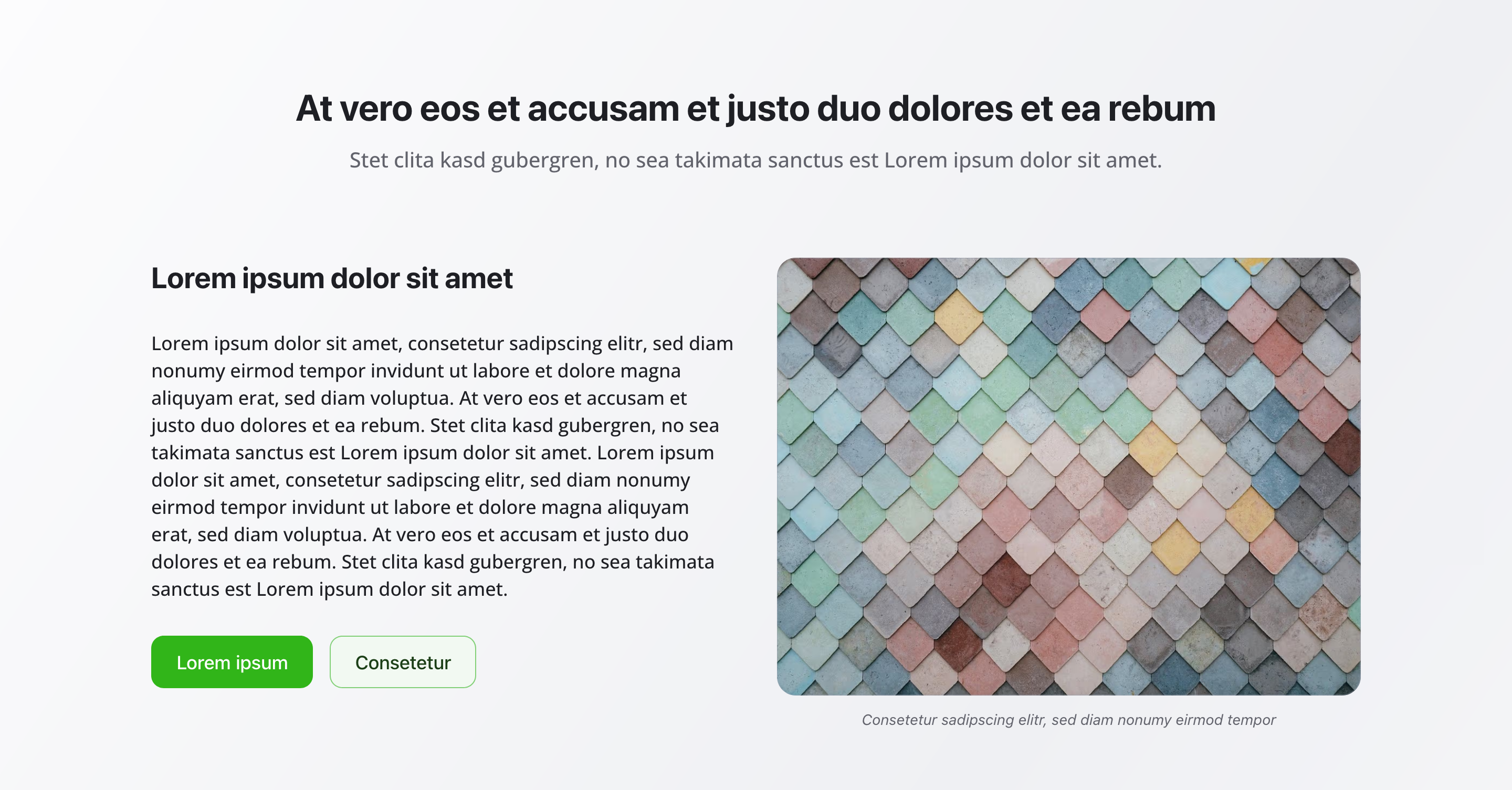
Einzelbild
Abschnitt betitelt „Einzelbild“- Typ: Bild
- Erforderlich: Nein
- Ausgeblendet: Ja (wenn Medientyp nicht “Einzelbild” ist)
- Zweck: Einzelbild mit Alt-Text und Bildunterschrift
- Felder:
- Bild: Bild mit Hotspot-Unterstützung
- Alt-Text: Alternativtext für Barrierefreiheit und SEO
- Bildunterschrift: Optionale Bildunterschrift für das Bild
Bildergalerie
Abschnitt betitelt „Bildergalerie“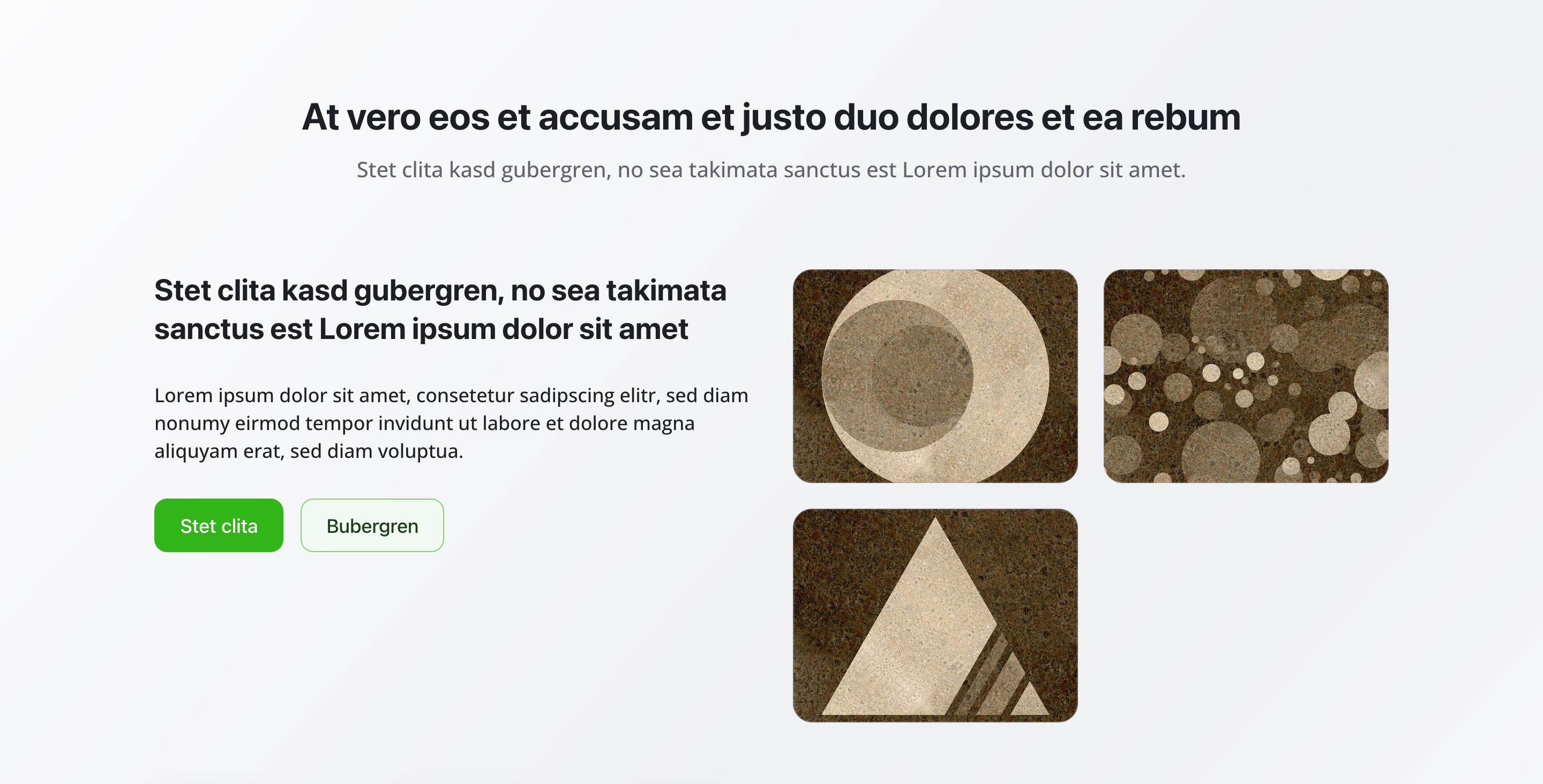
- Typ: Array von Bildern
- Erforderlich: Nein
- Ausgeblendet: Ja (wenn Medientyp nicht “Bildergalerie” ist)
- Mindestanzahl: 1
- Maximalanzahl: 20
- Zweck: Mehrere Bilder, die als Galerie angezeigt werden
- Felder pro Bild:
- Bild: Galeriebild mit Hotspot-Unterstützung
- Alt-Text: Alternativtext für Barrierefreiheit und SEO
- Bildunterschrift: Optionale Bildunterschrift für das Bild
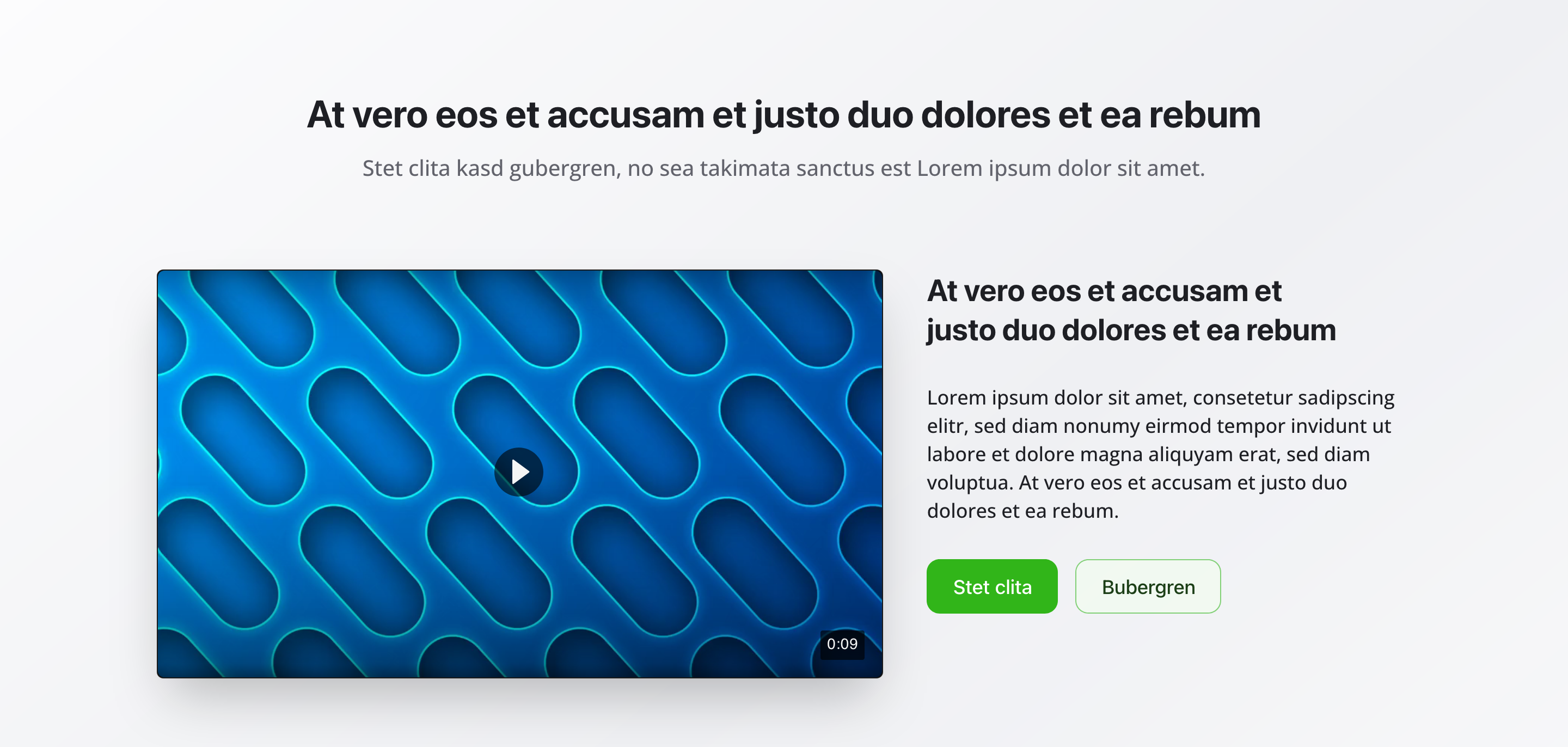
- Typ: Objekt
- Erforderlich: Nein
- Ausgeblendet: Ja (wenn Medientyp nicht “Video” ist)
- Zweck: Video-Konfiguration für das Text-mit-Medien-Element
- Felder:
- Video-Datei: Laden Sie eine Video-Datei hoch (MP4, WebM usw.) - akzeptiert
video/* - Video-URL (Alternative): Direkte Video-URL anstelle des Hochladens einer Datei
- Poster-Bild: Thumbnail-Bild, das angezeigt wird, bevor das Video abgespielt wird (mit Hotspot-Unterstützung)
- Video-Datei: Laden Sie eine Video-Datei hoch (MP4, WebM usw.) - akzeptiert
- Hinweis: Entweder Video-Datei oder Video-URL sollte bereitgestellt werden
Bildslider
Abschnitt betitelt „Bildslider“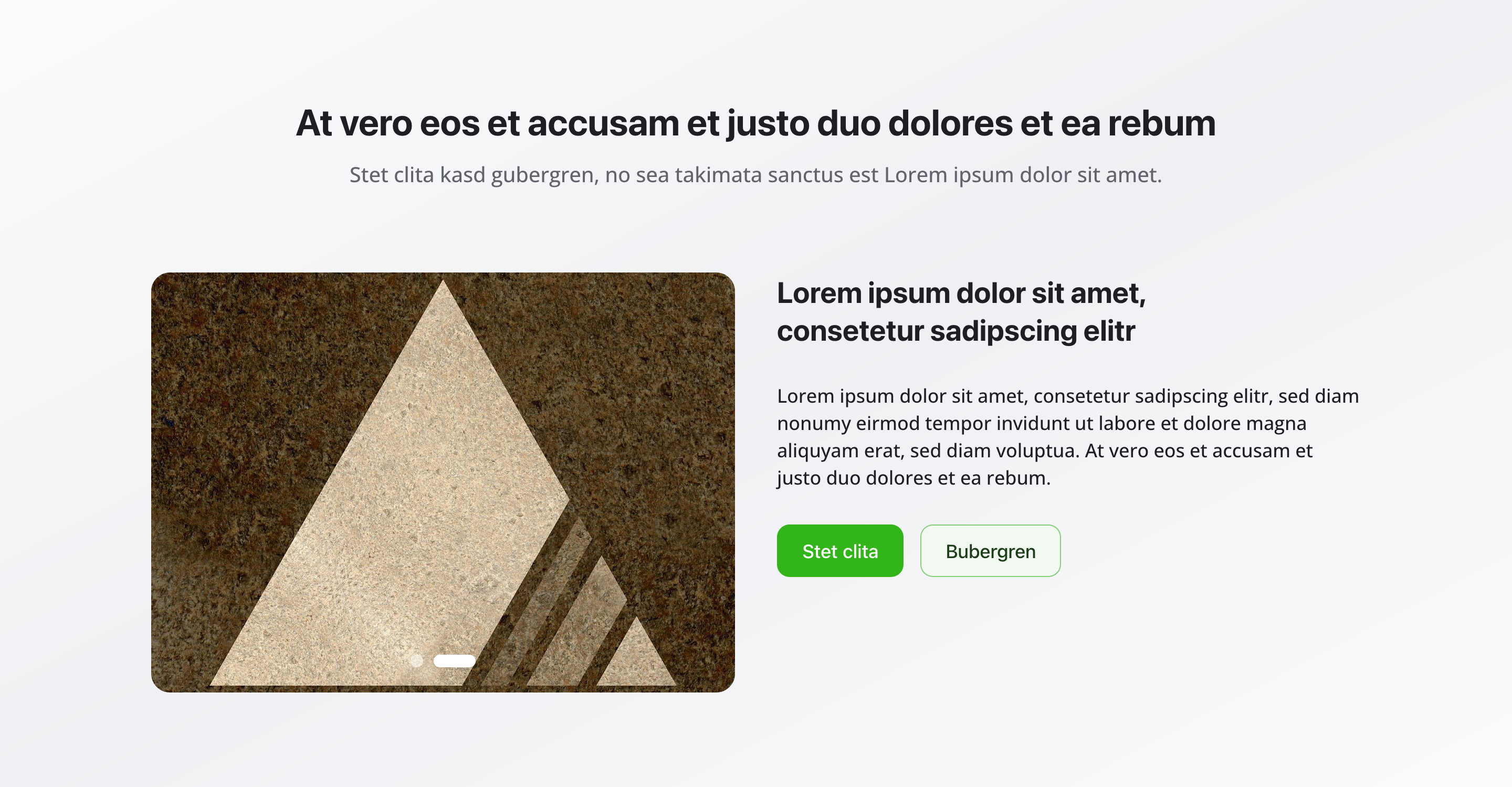
- Typ: Objekt
- Erforderlich: Nein
- Ausgeblendet: Ja (wenn Medientyp nicht “Bildslider” ist)
- Zweck: Bildslider-Konfiguration mit Slides, Autoplay und Navigation
- Felder:
- Slides: Array von Slide-Objekten
- Mindestanzahl: 1
- Maximalanzahl: 10
- Felder pro Slide:
- Slide-Bild: Bild mit Hotspot-Unterstützung (erforderlich)
- Alt-Text: Alternativtext für Barrierefreiheit und SEO
- Autoplay aktivieren: Boolean zum Aktivieren des automatischen Slide-Fortschritts
- Standardwert:
true
- Standardwert:
- Autoplay-Geschwindigkeit: Anzahl der Sekunden zwischen Slides
- Standardwert: 5
- Mindestwert: 1
- Maximalwert: 30
- Ausgeblendet: Ja (wenn Autoplay deaktiviert ist)
- Navigationspunkte anzeigen: Boolean zum Anzeigen der Punkt-Navigation
- Standardwert:
true
- Standardwert:
- Slides: Array von Slide-Objekten
Call-to-Action-Buttons
Abschnitt betitelt „Call-to-Action-Buttons“- Typ: Referenz auf
button-Schema - Erforderlich: Nein
- Zweck: Button-Konfiguration für dieses Element
Hintergrundfarbe
Abschnitt betitelt „Hintergrundfarbe“- Typ: Referenz (
backgroundColor) - Erforderlich: Nein
- Zweck: Legt die Hintergrundfarbe für den gesamten Bereich fest
Verwendungsbeispiel
Abschnitt betitelt „Verwendungsbeispiel“Typische Konfiguration
Abschnitt betitelt „Typische Konfiguration“- Überschrift:
Unsere Produkte - Beschreibung:
Entdecken Sie unsere Palette innovativer Lösungen, die auf Ihre Bedürfnisse zugeschnitten sind - Elemente:
- “Produktübersicht”
- Inhalt: “Unser Flaggschiff-Produkt kombiniert Qualität und Innovation…”
- Layout-Typ: Split-Layout
- Split-Verhältnis: 50/50 (Gleich)
- Medien-Position: Medien links, Text rechts
- Medientyp: Einzelbild
- Bild: Produktbild mit Alt-Text und Bildunterschrift
- “Produktgalerie”
- Inhalt: “Entdecken Sie unsere vollständige Produktpalette…”
- Layout-Typ: Medien oben, Text unten
- Medientyp: Bildergalerie
- Bilder: Array von 5 Produktbildern, jedes mit Alt-Text und Bildunterschriften
- “So funktioniert es”
- Inhalt: “Sehen Sie sich dieses Video an, um zu sehen, wie unsere Lösung funktioniert…”
- Layout-Typ: Text oben, Medien unten
- Medientyp: Video
- Video-Datei: Hochgeladene MP4-Video-Datei
- Poster-Bild: Thumbnail-Bild für das Video
- “Features-Showcase”
- Inhalt: “Erfahren Sie mehr über die wichtigsten Features, die uns auszeichnen…”
- Layout-Typ: Split-Layout
- Split-Verhältnis: 60/40 (Text breiter)
- Medien-Position: Medien rechts, Text links
- Medientyp: Bildslider
- Slides: 6 Slides, die verschiedene Features präsentieren
- Autoplay: Aktiviert
- Autoplay-Geschwindigkeit: 5 Sekunden
- Navigationspunkte anzeigen: Aktiviert
- “Produktübersicht”
Layout-Optionen im Detail
Abschnitt betitelt „Layout-Optionen im Detail“Split-Layout
Abschnitt betitelt „Split-Layout“- 50/50 (Gleich) Split: Gleiche Aufteilung zwischen Text und Medien
- 60/40 (Text breiter) Split: 60% Textbereich, 40% Medienbereich
- 60/40 (Bild breiter) Split: 60% Medienbereich, 40% Textbereich
- Medien-Position: Positionierbar links oder rechts
Medien oben, Text unten
Abschnitt betitelt „Medien oben, Text unten“Medien werden vollständig über dem Text angezeigt. Ideal für:
- Große, aussagekräftige Bilder
- Videos, die Aufmerksamkeit erregen sollen
- Galerien, die prominent präsentiert werden sollen
Text oben, Medien unten
Abschnitt betitelt „Text oben, Medien unten“Text wird über den Medien angezeigt. Ideal für:
- Textlastige Inhalte
- Erklärungen vor visuellen Elementen
- Schritt-für-Schritt-Anleitungen
Best Practices
Abschnitt betitelt „Best Practices“- Konsistenz: Verwenden Sie ähnliche Layout-Typen innerhalb eines Bereichs für bessere Lesbarkeit
- Medienauswahl: Wählen Sie den angemessenen Medientyp für den Inhalt
- Alt-Text: Füllen Sie immer Alt-Text für Bilder für Barrierefreiheit und SEO aus
- Split-Verhältnis: 50/50 für ausgewogene Anzeige, 60/40 (Text breiter) für textlastige Inhalte, 60/40 (Bild breiter) für bildlastige Inhalte
- Anzahl der Elemente: 3-5 Elemente sind optimal für die Benutzererfahrung
- Hintergrundfarbe: Verwenden Sie Hintergrundfarben sparsam, um Lesbarkeit sicherzustellen
Hauptmerkmale
Abschnitt betitelt „Hauptmerkmale“- Flexible Layouts: Drei verschiedene Layout-Typen für verschiedene Anforderungen
- Verschiedene Medientypen: Einzelbilder, Galerien, Videos oder Slider
- Rich-Text-Inhalt: Vollständiger Rich-Text-Editor für Textinhalte
- Mehrere Elemente: Bis zu 10 Elemente pro Bereich für umfassende Inhalte
- Individuelle Konfiguration: Jedes Element kann individuell konfiguriert werden
Wo es verwendet wird
Abschnitt betitelt „Wo es verwendet wird“- Seiten (
page)
Allgemeine Inhaltsseiten, insbesondere Produkt- und Serviceseiten
Technische Hinweise
Abschnitt betitelt „Technische Hinweise“- Jedes Element kann unterschiedliches Layout und Medientyp haben
- Layout-Optionen sind in einem
layout-Objekt innerhalb jedes Elements verschachtelt - Medienfelder werden bedingt angezeigt basierend auf dem ausgewählten
layout.mediaType - Split-Verhältnis- und Medien-Positionsfelder sind nur sichtbar, wenn Layout-Typ “Split-Layout” ist
- Rich-Text-Inhalt verwendet den Typ
richTextSection - Video unterstützt sowohl Datei-Upload (
videoFile) als auch URL (videoUrl)-Optionen - Slider-Autoplay-Geschwindigkeit ist nur sichtbar, wenn Autoplay aktiviert ist
- Bildergalerie unterstützt 1-20 Bilder, Slider unterstützt 1-10 Slides
- Hintergrundfarbe verweist auf das globale
backgroundColor-Schema - Der Bereich unterstützt responsive Layouts für alle Medientypen
Unterschiede zu anderen Inhaltsblöcken
Abschnitt betitelt „Unterschiede zu anderen Inhaltsblöcken“| Feature | Text mit Medien | Rich-Text | Galerie |
|---|---|---|---|
| Struktur | Fest (Text + Medien) | Flexibel | Nur Medien |
| Layout-Optionen | Ja (3 Typen) | Nein | Nein |
| Medientypen | Ja (4 Typen) | Nur Bilder | Nur Bilder |
| Rich Text | Ja (pro Element) | Ja (vollständig) | Nein |
| Mehrere Elemente | Ja (1-10) | Nein | Nein |
| Videos | Ja | Nein | Nein |
| Slider | Ja | Nein | Nein |
| Verwendung | Strukturierte Kombinationen | Fließender Text | Bildergalerien |