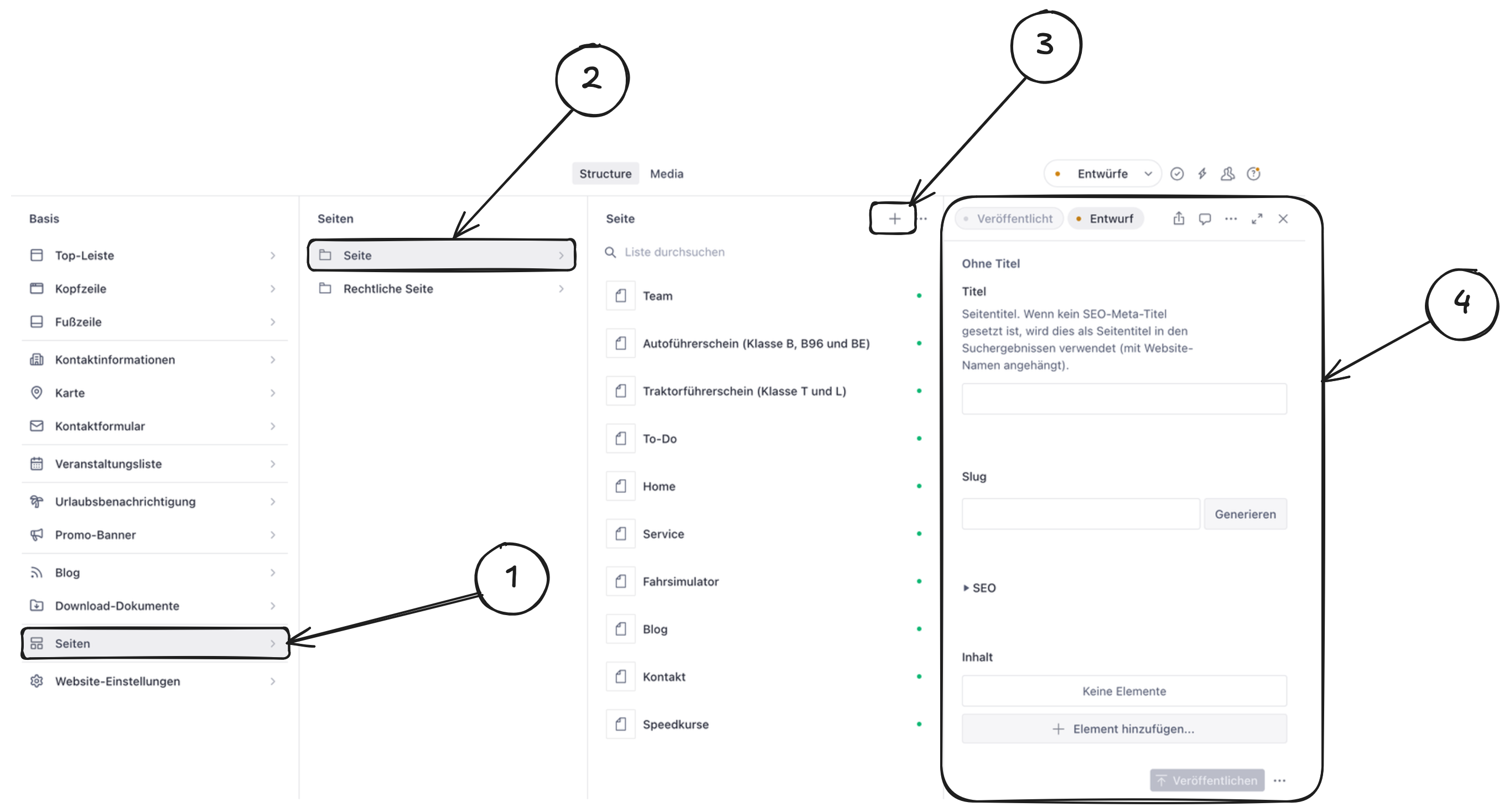
Neue Seite erstellen
Erfahren Sie Schritt für Schritt, wie Sie in Sanity Studio eine neue Seite anlegen, ausfüllen und veröffentlichen.
-
Öffnen Sie in der linken Seitenleiste den Bereich „Seiten“. Dort finden Sie alle bestehenden Seiten Ihrer Website.
-
Wähle den Dokumenttyp „Seite“ oder „Rechtliche Seite“ aus.
-
Klicken Sie oben rechts auf das „+“-Symbol (Neues Dokument erstellen).
-
Geben Sie den Seitentitel ein. Verwenden Sie einen klaren Namen (z. B. „Über uns“ oder „Leistungen“), damit Sie die Seite später leicht wiederfinden.
-
Setzen Sie den Slug (URL-Pfad). Der Slug bestimmt die URL der Seite. Klicke auf „Generate“, um automatisch eine URL zu erstellen (z. B. /ueber-uns). Du kannst den Slug bei Bedarf anpassen.
-
Füllen Sie die wichtigsten Seitenfelder aus. Je nach Projekt gehören dazu z. B. Seitentitel, Kurzbeschreibung, Header-Einstellungen oder erste Inhaltsabschnitte.
-
Fügen Sie die ersten Komponenten hinzu. Scrollen Sie zum Inhaltsbereich und klicken Sie auf Element hinzufügen, um z. B. Hero, Textblock oder Galerie einzufügen.
-
Überprüfen Sie Ihre Inhalte im Editor. Kontrollieren Sie Texte, Bilder, Reihenfolge der Komponenten und Links.
-
Klicken Sie auf „Veröffentlichen“. Erst danach ist die neue Seite auf Ihrer Live-Website sichtbar.